Webhooks - upute za web sučelje
Ove upute pokazuju kako u SUPER web aplikaciji dodati webhook endpoint, preuzeti tajni ključ, poslati testni događaj i pratiti isporuke. Tehničke upute za developere (potpis, JSON, retry pravila) nalaze se ovdje.
1. Gdje se nalaze Webhooks
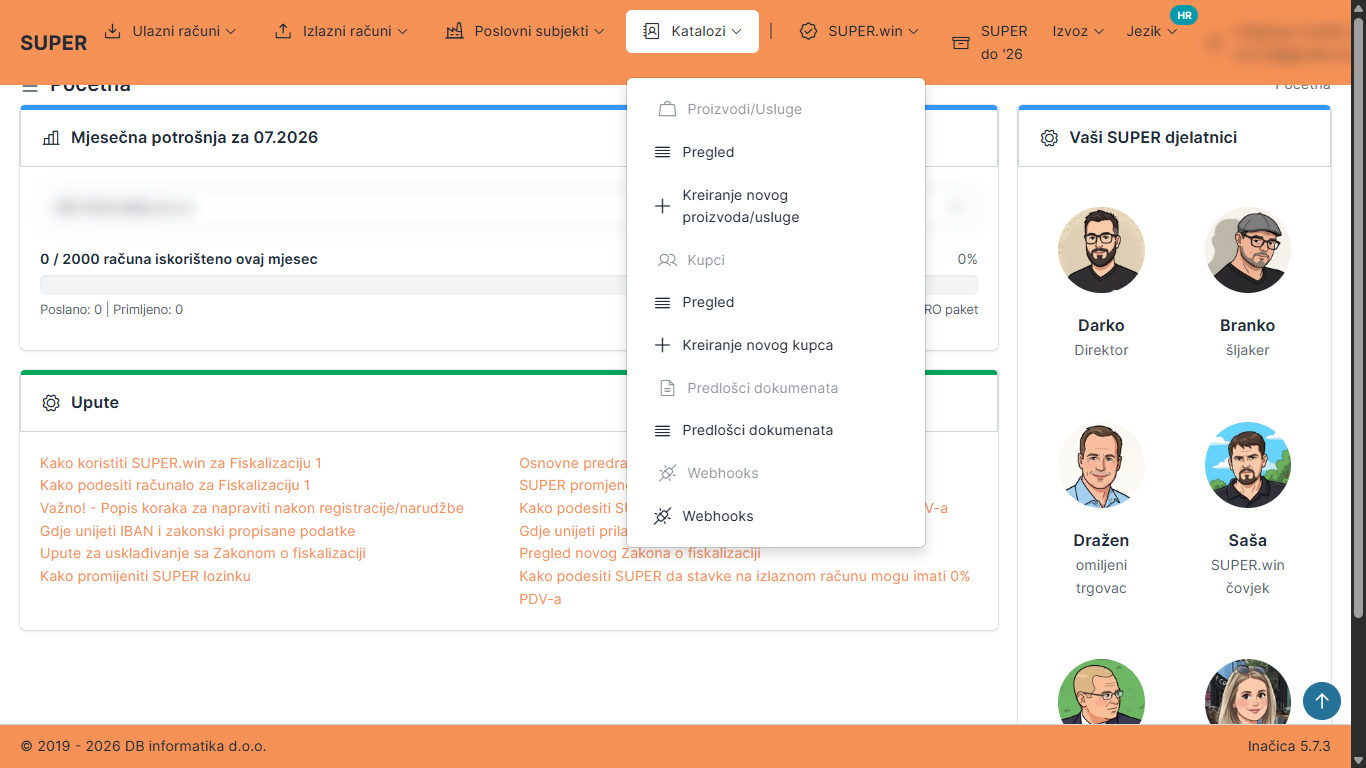
Prijavite se u aplikaciju. U glavnom meniju otvorite Katalozi i pri dnu odaberite Webhooks.
2. Lista endpointa
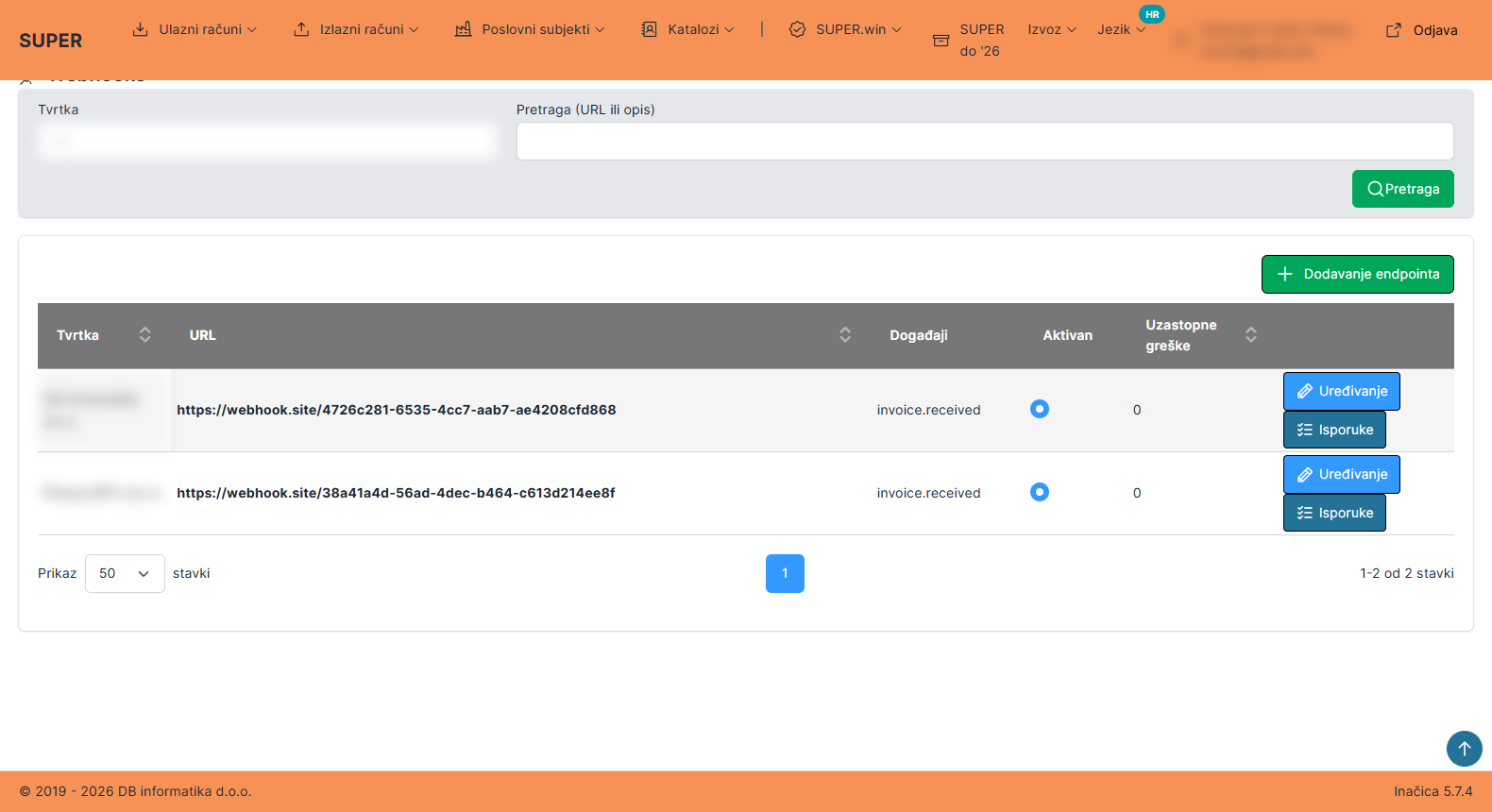
Lista prikazuje sve vaše endpointe: tvrtku, URL, događaje na koje je endpoint pretplaćen, je li aktivan i broj uzastopnih grešaka. Možete filtrirati po tvrtki i pretraživati po URL-u ili opisu.
3. Dodavanje endpointa
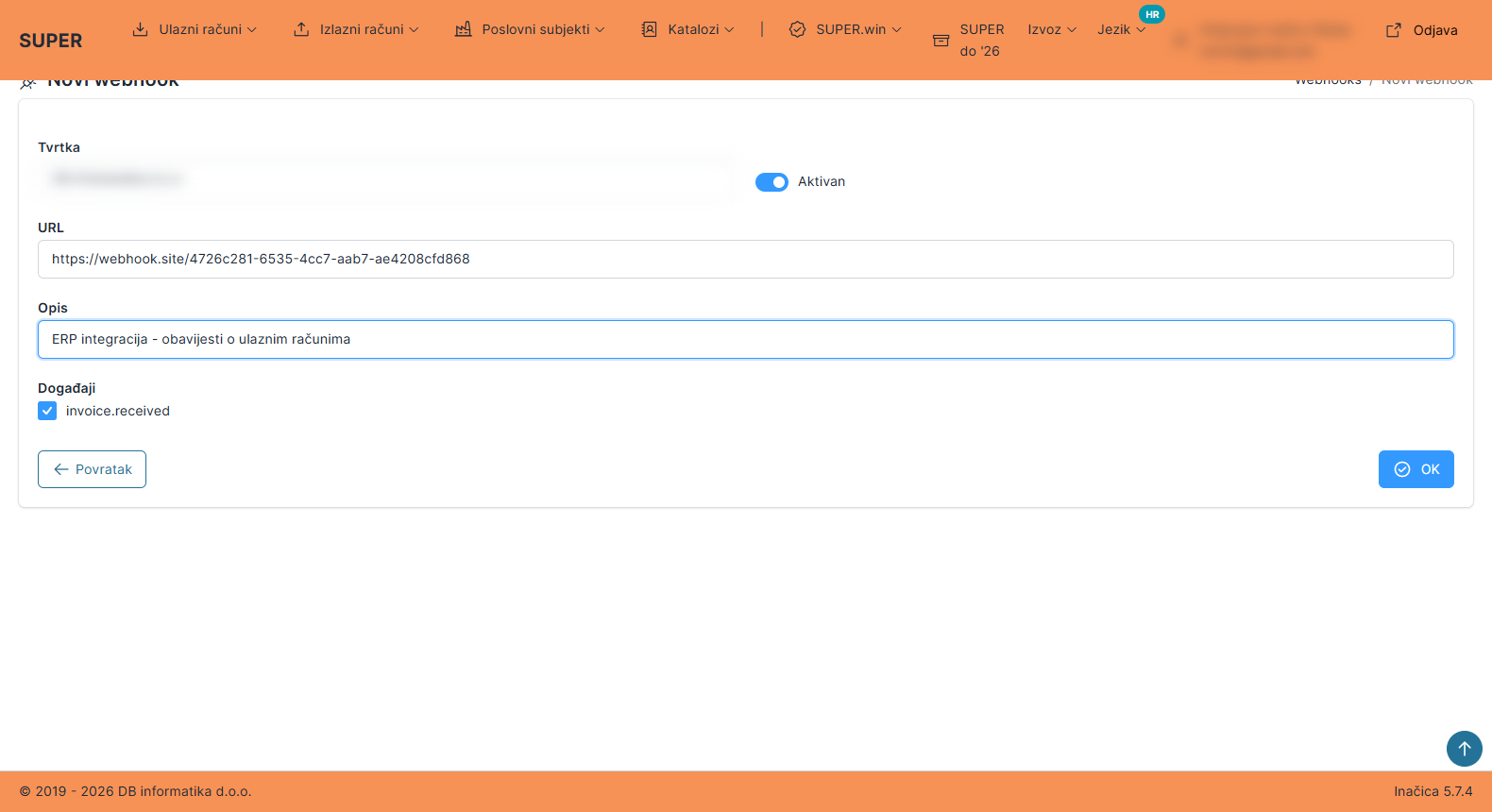
Kliknite Dodavanje endpointa i popunite formu:
| Polje | Što unijeti |
|---|---|
| Tvrtka | Odaberite tvrtku za koju endpoint prima događaje. |
| URL | Adresa vašeg sustava na koju šaljemo POST. Mora biti https i javno dostupna (adrese poput http://, localhost ili internih IP adresa se odbijaju). |
| Opis | Slobodan tekst, za vlastitu evidenciju (nije obavezno). |
| Događaji | Označite invoice.received (novi ulazni račun). |
| Aktivan | Ostavite uključeno da endpoint odmah prima događaje. |
4. Tajni ključ (secret) - prikazuje se samo jednom!
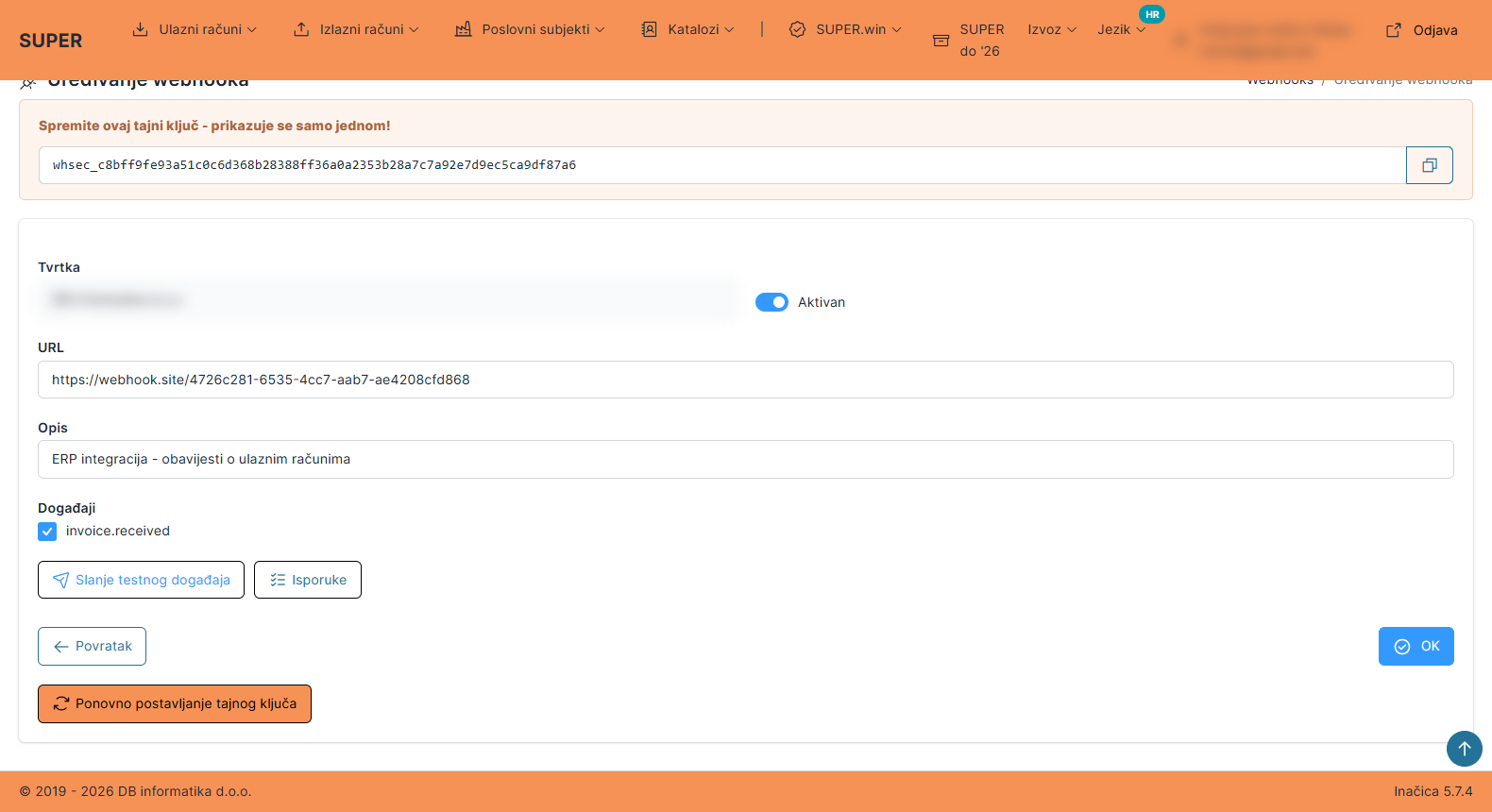
Nakon spremanja prikazuje se žuto upozorenje s tajnim ključem koji počinje s whsec_. Kliknite ikonu za kopiranje i spremite ključ na sigurno mjesto.
5. Testni događaj
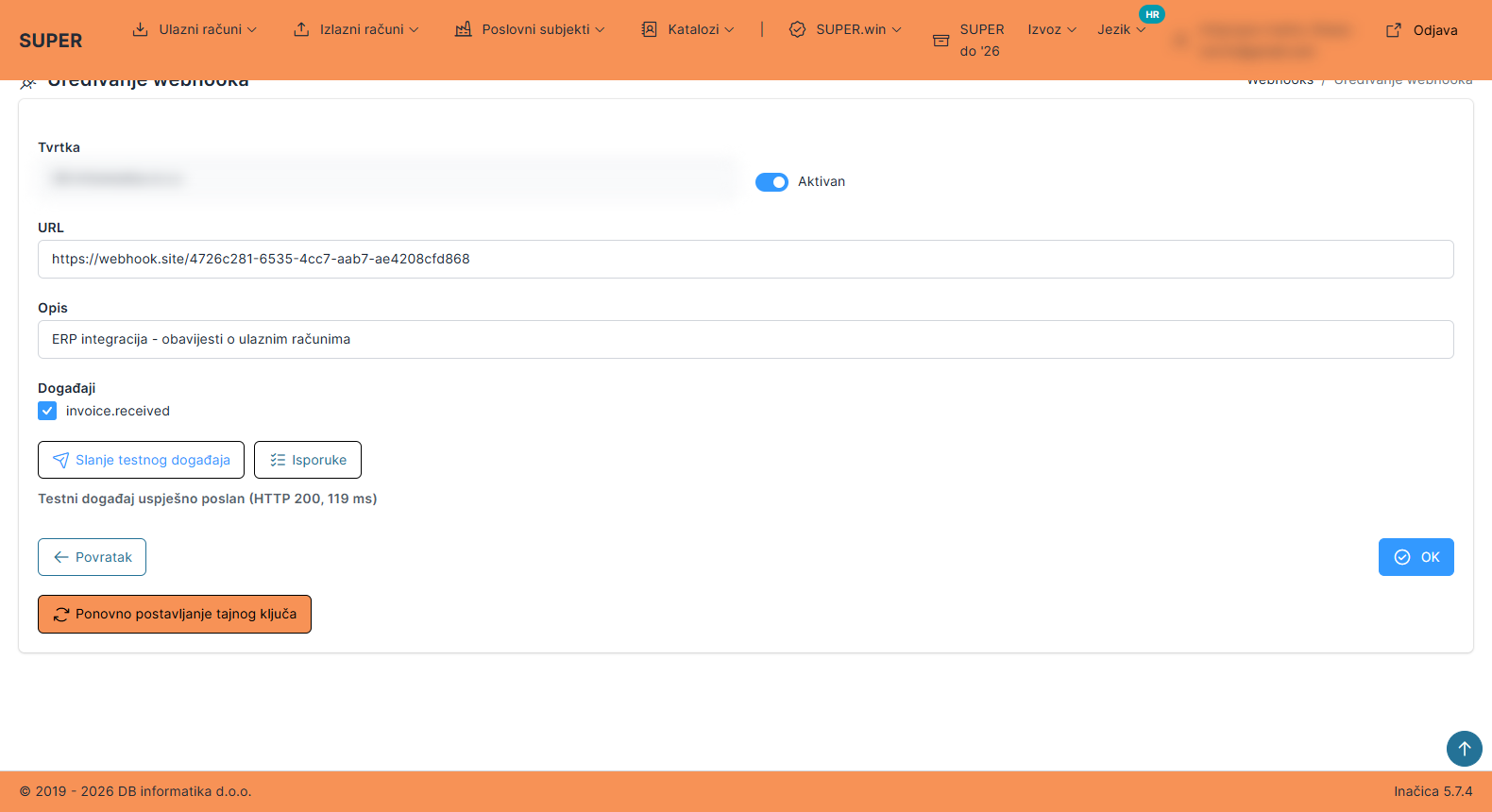
Na stranici za uređivanje endpointa kliknite Slanje testnog događaja. Aplikacija odmah šalje probni zahtjev na vaš URL i prikazuje rezultat (HTTP status i trajanje). Testni zahtjev u tijelu ima "test": true i ne stvara isporuku u evidenciji.
6. Isporuke i ponovno slanje
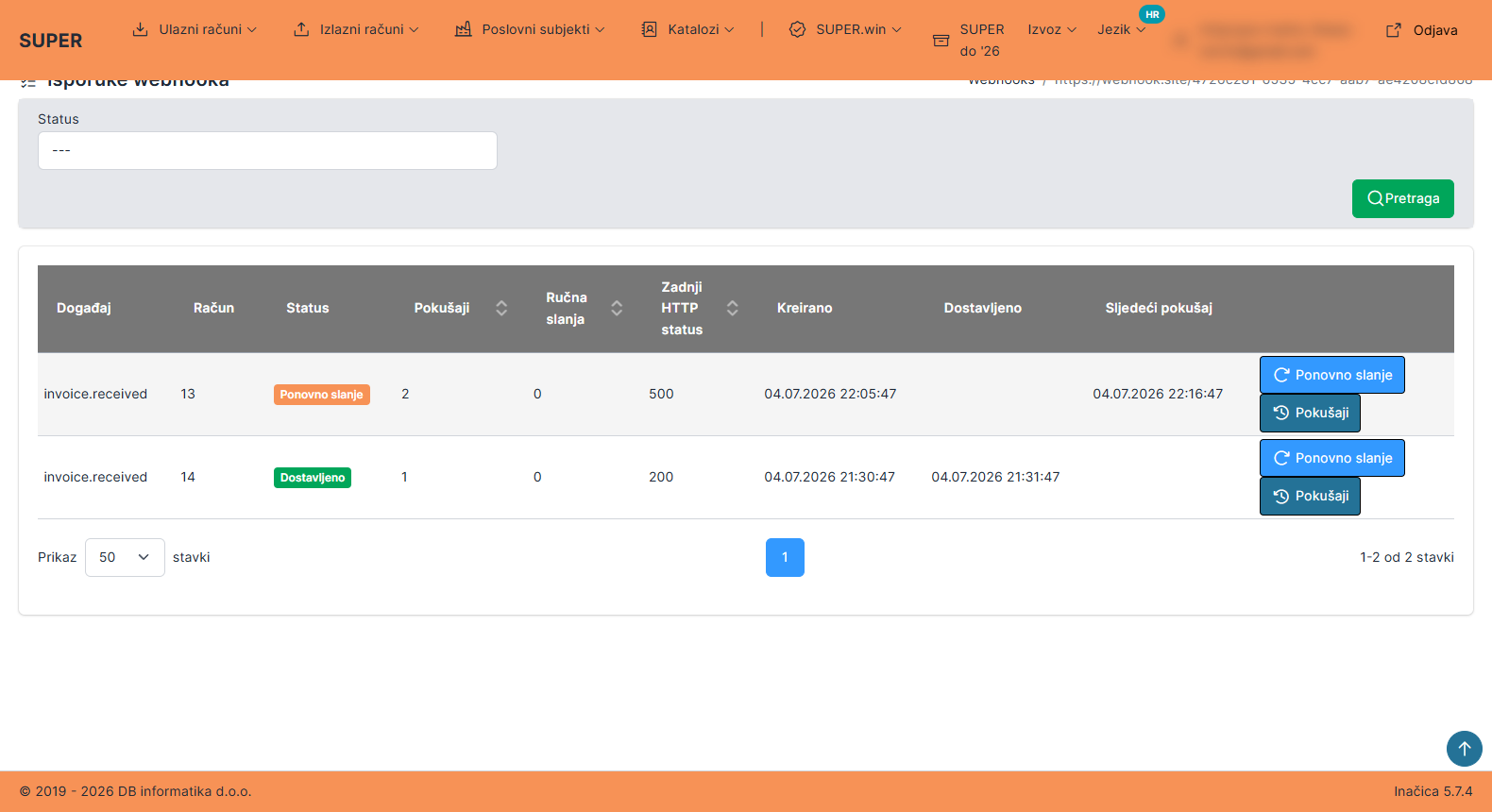
Gumb Isporuke otvara evidenciju svih isporuka za endpoint - po jedan redak za svaki račun. Statusi:
| Status | Značenje |
|---|---|
| Čeka slanje | Isporuka čeka prvo slanje (unutar jedne minute). |
| Ponovno slanje | Slanje nije uspjelo; sustav će automatski pokušati ponovno (prikazano je vrijeme sljedećeg pokušaja). |
| Dostavljeno | Vaš sustav je odgovorio 2xx statusom. |
| Trajno neuspješno | Svi automatski pokušaji su iscrpljeni. Možete ručno pokrenuti novi pokušaj. |
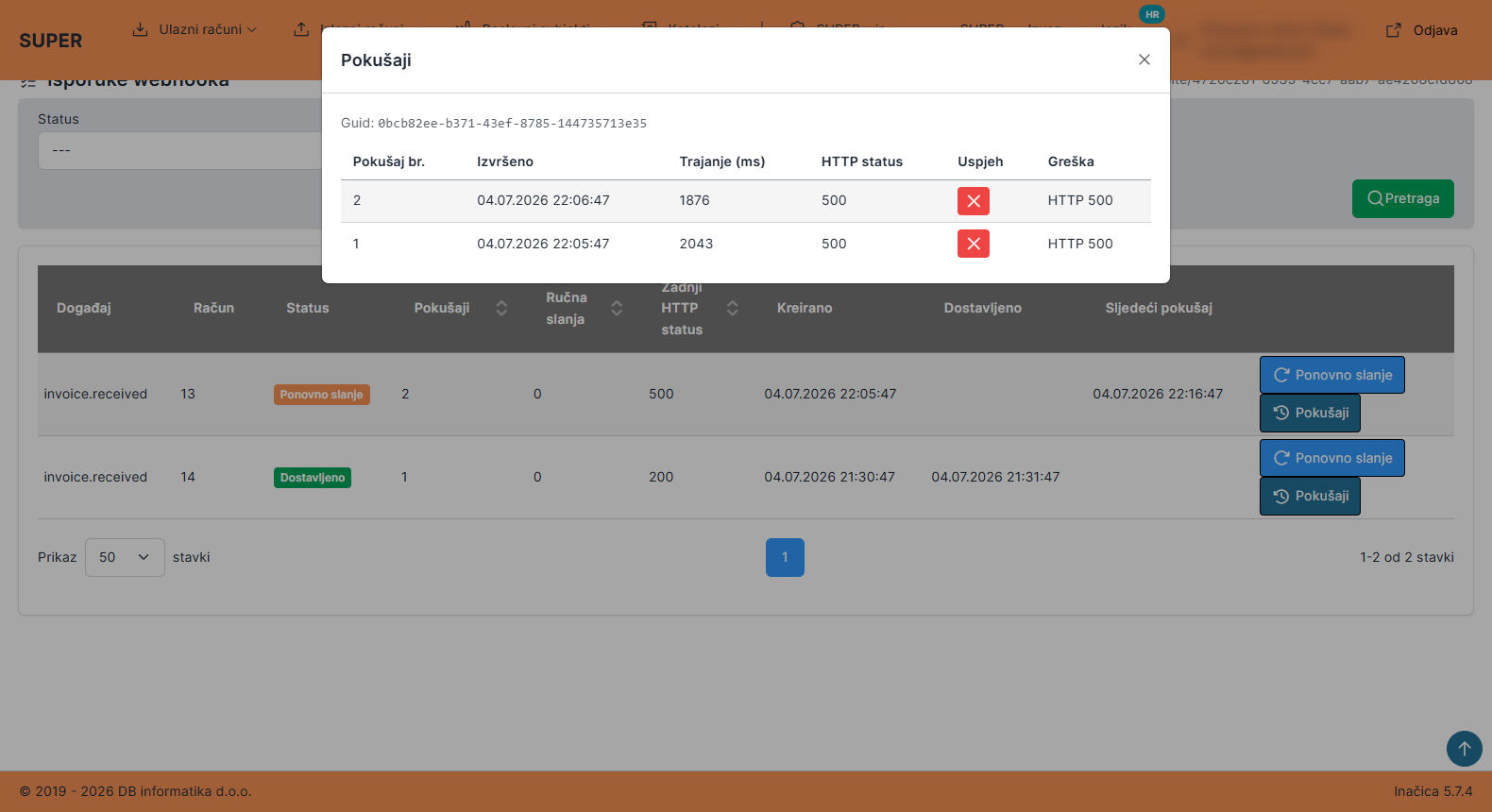
Gumb Ponovno slanje odmah pokreće novo slanje (izvršava se unutar jedne minute). Gumb Pokušaji otvara povijest svih pokušaja slanja s vremenom, HTTP statusom i eventualnom greškom.
7. Automatsko gašenje endpointa
Ako 5 isporuka zaredom završi trajno neuspješno, sustav automatski gasi endpoint i šalje email vašoj tvrtki. Na stranici za uređivanje tada je vidljivo crveno upozorenje s razlogom.
Kada otklonite problem na svojoj strani, ponovno uključite endpoint: kvačica Aktivan + OK. Time se resetira i brojač grešaka.